Graba la pantalla y obtén la transcripción con IA

Graba una reunión, un webinar o una clase online directamente desde el navegador, con el sonido de la pantalla y tu micrófono. Descarga el vídeo y recibe el texto con hablantes separados y marcas de tiempo. Sin instalar nada.

Arrastra un archivo aquí

Audio: MP3, WAV, M4A, OGG, OPUS, FLAC  |  Vídeo: MP4, WebM, MOV, AVI, MKV

Máximo 2048 MB  ·  hasta 300 minutos de grabación

Subiendo archivo...

0%

Por favor, no cierre la página

Graba tu voz con el micrófono

Reunión, clase o nota de voz. Al detener la grabación podrás enviarla a transcribir.

Graba vídeo con la cámara

El vídeo se queda en tu dispositivo: para transcribir solo enviamos el audio.

Solo grabas el sonido

La cámara queda apagada: la grabación será sin imagen. La transcripción funciona igual.

Graba la pantalla con su sonido

El vídeo se queda en tu dispositivo: para transcribir solo enviamos el audio.

Solo grabas el sonido de la pantalla

La imagen no se guarda: solo el sonido de la pantalla y del micrófono para transcribir.

Con la cuenta gratuita se transcriben los primeros 10 minutos de cada grabación. Si ya tienes una cuenta, inicia sesión al terminar para usar tus minutos.

La grabación de pantalla solo funciona en el ordenador (Chrome, Edge, Firefox, Safari). En el móvil usa la pestaña «Micrófono» o «Cámara».

Al pulsar «Iniciar grabación» o «Elegir pantalla», el navegador te pedirá elegir una pantalla, una ventana o una pestaña. Marca «Compartir audio» para grabar el sonido (Chrome, Edge). Firefox y Safari no comparten el sonido del sistema: solo se grabará el micrófono.

Incluir micrófono

Graba también tu voz junto al sonido de la pantalla

Comprueba el micrófono antes de grabar

Tardará unos segundos: el navegador puede pedir permiso de acceso.

Usa auriculares: por los altavoces, el micrófono grabará otra vez el sonido de la pantalla (eco).

GrabandoEn pausa 00:00

Grabación finalizada

Guarda la grabación en tu dispositivo. El MP3 se crea en tu navegador: el audio no se envía a ningún sitio.

Descargar original

Subiendo la grabación…

No cierres la página

0%

Grabación enviada

Crea una cuenta gratis con tu email para ver la transcripción. Solo tarda unos segundos.

Pega el enlace del vídeo

También funciona con enlaces directos a archivos de audio o vídeo

Enlace listo

Separar hablantes

Indica quién habla y cuándo (diarización)

Crear apuntes

La IA generará un apunte estructurado automáticamente tras la transcripción

Traducir automáticamente

La IA traducirá la transcripción al completarse

Los archivos de audio se eliminan a los 7 días  ·  30 minutos gratis sin tarjeta

Audio y vídeo a texto
Precisión del 99%, hasta 300 min
Resumen IA
Ideas clave automáticamente
Traducción
60+ idiomas, un clic
Separación de hablantes
Quién dijo qué
Chat IA
Haz preguntas a la grabación
Subtítulos SRT
Exportar con un clic

Lo importante se dice en pantalla, pero luego no queda por escrito

Estas son las frustraciones habituales con reuniones, webinars y clases online.

01
Tu plataforma de reuniones no transcribe

Teams, Webex u otra herramienta sin transcripción, o con ella solo en planes de pago: al terminar no te queda nada por escrito.

02
El vídeo no se puede descargar

Webinars en directo, cursos en plataformas cerradas o clases online: no hay enlace que pegar ni archivo que subir.

03
Tomar notas mientras escuchas

O atiendes a lo que se dice, o escribes. Hacer las dos cosas a la vez significa perderte la mitad.

04
Instalar un programa solo para grabar

Los grabadores de pantalla de escritorio piden instalación, permisos y aprender otra herramienta más.

05
Grabaciones de horas que nadie vuelve a ver

La reunión quedó grabada, pero encontrar qué se decidió obliga a verla entera otra vez.

06
Varias personas y no sabes quién dijo qué

En una reunión con muchos participantes, separar a mano las intervenciones lleva más tiempo que la propia reunión.

Transcribir a mano una reunión de una hora puede llevarte una tarde entera.

TurboScribe graba la pantalla en el navegador y te da el texto en minutos, con cada voz separada.

Grabador de pantalla y transcripción en un solo lugar

Todo en el navegador del ordenador: sin extensiones ni programas.

Pestaña, ventana o pantalla completa
Elige qué grabar: solo la pestaña de la reunión, una ventana concreta o toda la pantalla.
Sonido de la pantalla y tu voz
El audio de la reunión o del vídeo y tu micrófono se graban juntos, en una sola pista.
Hablantes separados
Cada participante aparece con su color y marca de tiempo: quién dijo qué, sin dudas.
Pausa y continúa
Pausa durante un descanso y sigue después: todo queda en una sola grabación.
El vídeo se queda contigo
Descárgalo en MP4 (WebM en Firefox) en calidad baja, media o alta. Para transcribir solo enviamos el sonido.
Resumen, apuntes y traducción
Además del texto: acuerdos y tareas de la reunión con IA, apuntes estructurados o traducción a otro idioma.

Graba la pantalla y obtén el texto en 4 pasos

1
Elige qué compartir

Pulsa «Iniciar grabación» y elige una pestaña, una ventana o la pantalla completa. Marca «Compartir audio» para grabar el sonido.

2
Graba la reunión o el webinar

Tu micrófono se graba junto al sonido de la pantalla. Usa «Pausa» si hay un descanso.

Transcripción de la reunión con hablantes separados
3
Detén y descarga el vídeo

Al terminar, pulsa «Detener». El vídeo está solo en tu navegador: descárgalo si quieres conservarlo.

4
Pulsa «Transcribir»

Crea una cuenta gratis con tu email. Recibes el texto con hablantes separados y marcas de tiempo en minutos.

Cómo grabar el sonido de la pantalla

Depende del navegador. Para reuniones y vídeos, lo más fiable es Chrome o Edge.

Chrome y Edge

Graban el sonido de la pantalla y el micrófono

  1. Pulsa «Iniciar grabación» y elige qué compartir: una pestaña, una ventana o toda la pantalla.
  2. Marca «Compartir audio». Lo más fiable: comparte la pestaña donde suena la reunión o el vídeo.
  3. Deja activado «Incluir micrófono» para que también se grabe tu voz. Usa auriculares para evitar el eco.
  4. Para terminar, pulsa «Detener» aquí o «Dejar de compartir» en el navegador.
Sonido de la pantalla + micrófono
Firefox y Safari

Graban la pantalla, pero no su sonido

  1. Pulsa «Iniciar grabación» y elige la pantalla o la ventana.
  2. Estos navegadores no comparten el sonido del sistema: solo se graba el micrófono.
  3. Para grabar el sonido de una reunión o un vídeo, abre esta página en Chrome o Edge.
  4. En Mac, si no deja grabar la pantalla: Ajustes del sistema → Privacidad y seguridad → Grabación de pantalla, y permite el navegador.
Solo micrófono

La grabación de pantalla funciona en el ordenador. En el móvil usa la pestaña «Micrófono» o sube un archivo.

Quién graba la pantalla para transcribirla

Para todo lo que se dice en una pantalla y necesitas por escrito.

Equipos en Teams, Webex y otras plataformas
Graba la reunión desde el navegador y obtén el acta con cada participante identificado.
  • Funciona con cualquier plataforma
  • Hablantes separados
  • Acuerdos y tareas con IA
Estudiantes
Clases online y conferencias en directo convertidas en texto para estudiar y repasar.
  • Apuntes estructurados con IA
  • Marcas de tiempo para volver al vídeo
  • Búsqueda de palabras clave
Asistentes a webinars
Webinars y eventos en directo que no se pueden descargar, guardados como vídeo y como texto.
  • Vídeo en tu dispositivo
  • Resumen con las ideas clave
  • Traducción si es en otro idioma
Formadores y creadores
Graba un tutorial o una demo explicándolo en voz alta y convierte la explicación en documentación.
  • Vídeo y guion a la vez
  • Texto listo para editar
  • Subtítulos SRT
Periodistas e investigadores
Entrevistas por videollamada grabadas y transcritas para citar con exactitud.
  • Entrevistador y entrevistado separados
  • Texto literal con marca de tiempo
  • Exportación a DOCX
Soporte y producto
Graba un error o una sesión de usuario mientras lo explicas y comparte vídeo y texto con el equipo.
  • Vídeo del problema
  • Explicación por escrito
  • Sin instalar nada

La grabación de pantalla con transcripción en la práctica

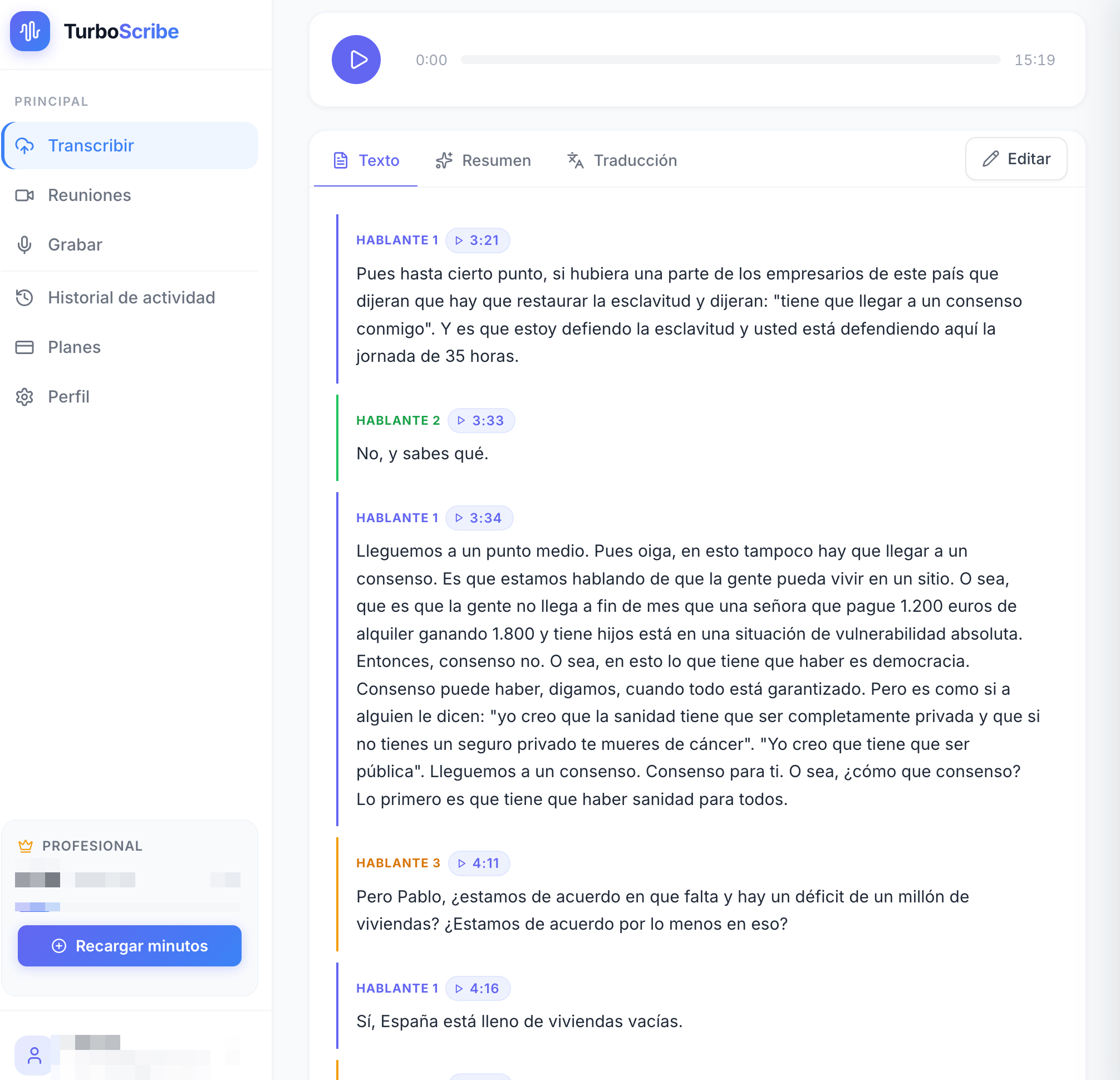
Así queda una transcripción generada con IA en tu panel

Reunión de Teams grabada desde el navegador — cada participante identificado
Reuniones

Reunión de Teams grabada desde el navegador — cada participante identificado

Una jefa de proyecto graba la pestaña de la reunión en Chrome con «Compartir audio» y su micrófono. Al terminar, descarga el vídeo y obtiene la transcripción con cada participante separado, lista para enviar el acta al equipo.

45 minde reunión transcritos
4participantes identificados
MP4vídeo guardado en su equipo
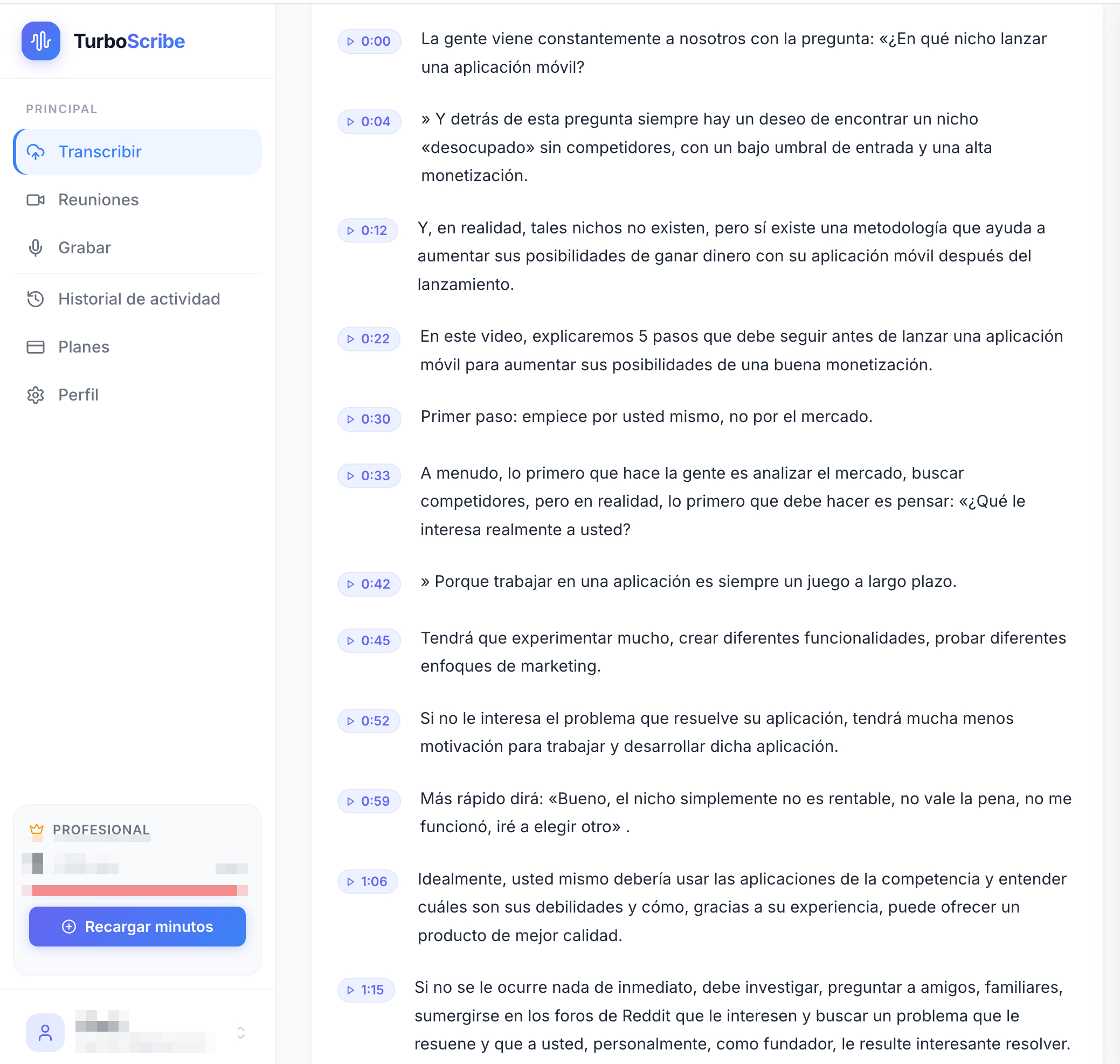
Webinar en directo — texto completo con marcas de tiempo
Formación

Webinar en directo — texto completo con marcas de tiempo

Un profesional asiste a un webinar que no se podrá ver después. Lo graba con el sonido de la pestaña y obtiene el texto completo con marca de tiempo en cada párrafo y un resumen con las ideas clave.

60 minde webinar transcritos
99%precisión de reconocimiento
IAresumen de las ideas clave

Profesionales que confían en nosotros

Historias reales de usuarios de TurboScribe

«Antes pasaba 4 horas transcribiendo cada consulta. TurboScribe lo hace en 5 minutos. Ahora tengo tiempo para mis pacientes, no para el teclado.»

MG
María García
Psicoterapeuta, Madrid

«Herramienta indispensable para un abogado. Las actas de reuniones con clientes están listas justo después de las negociaciones. La calidad del reconocimiento de terminología jurídica — excelente.»

CL
Carlos López
Abogado, Barcelona

«Llevo 10 años trabajando como periodista. Es el primer servicio que reproduce las citas con precisión — con las pausas correctas. Las entrevistas se transcriben en un instante.»

AM
Ana Martínez
Periodista, Sevilla

«Lo usamos para documentar standups y retrospectivas. Equipo de 12 personas — antes tardaba una hora en escribir las actas a mano. Ahora es automático, justo después de la reunión.»

JF
Javier Fernández
Gestor IT, Valencia

«Grabo las clases y tengo notas al instante. Me preparo para los exámenes el doble de rápido. El español se reconoce perfectamente — incluso los términos médicos más complejos.»

LS
Laura Sánchez
Estudiante de medicina, Bilbao

«Tengo hasta 8 sesiones de coaching al día. Los informes estructurados de cada sesión ahora se generan automáticamente. Mis clientes están encantados con la calidad de la documentación.»

TR
Tomás Ruiz
Coach empresarial, Zaragoza

Precios transparentes

Empieza gratis — 30 minutos sin tarjeta. Cambia a plan de pago cuando estés listo.

Prueba
€ 0 para siempre
Prueba sin tarjeta
  • 30 minutos de transcripción
  • Hasta 10 minutos por archivo
  • 60+ idiomas, incluido el español
  • Exportar TXT, DOCX, SRT
  • Editor en línea
  • Reconocimiento de hablantes limitado
  • Transcripción desde YouTube, Vimeo, TikTok, Instagram, Facebook y Google Drive
  • Grabación desde micrófono, cámara y pantalla
  • Reuniones Zoom y Meet — 15 min con hablantes
  • Resumen IA — 5 ×
  • Traducción IA — 5 ×
  • Chat IA — 10 preguntas
Inicial
€ 7 /año
Para empezar
  • 120 minutos de transcripción
  • Archivos de hasta 5 horas
  • 60+ idiomas, incluido el español
  • Exportar TXT, DOCX, SRT
  • Editor en línea
  • Reconocimiento de hablantes
  • Transcripción desde YouTube, Vimeo, TikTok, Instagram, Facebook y Google Drive
  • Grabación desde micrófono, cámara y pantalla
  • Reuniones Zoom y Meet — 60 min con hablantes
  • Resumen IA — 30 ×
  • Traducción IA — 30 ×
  • Chat IA — 50 preguntas
Profesional
€ 27 /año
Para uso intensivo
  • 3000 minutos de transcripción
  • Archivos de hasta 5 horas
  • 60+ idiomas, incluido el español
  • Exportar TXT, DOCX, SRT
  • Editor en línea
  • Reconocimiento de hablantes
  • Transcripción desde YouTube, Vimeo, TikTok, Instagram, Facebook y Google Drive
  • Grabación desde micrófono, cámara y pantalla
  • Reuniones Zoom y Meet — 240 min con hablantes
  • Resumen IA — 300 ×
  • Traducción IA — 400 ×
  • Chat IA — 1000 preguntas

Preguntas frecuentes

Pulsa «Iniciar grabación», elige la pestaña, la ventana o la pantalla y marca «Compartir audio». Al terminar, pulsa «Detener» y después «Transcribir». Crea una cuenta gratis con tu email y en unos minutos tendrás el texto con hablantes separados y marcas de tiempo.
En Chrome y Edge, sí: marca «Compartir audio» al elegir qué compartir (lo más fiable es compartir la pestaña). Firefox y Safari no comparten el sonido del sistema y graban solo el micrófono.
Sí. Abre la reunión en el navegador o en su aplicación, comparte esa pestaña o ventana con audio y graba. Para reuniones de Zoom y Google Meet también puedes usar nuestro asistente, que se une a la llamada por ti.
No. Para transcribir solo enviamos el sonido. El vídeo se queda en tu navegador: descárgalo antes de salir de la página si quieres conservarlo.
En MP4 en las versiones actuales de Chrome, Edge y Safari, y en WebM en Firefox. Puedes elegir calidad baja (480p), media (720p) o alta (1080p); para grabaciones largas, mejor la baja o la media.
Hasta 300 minutos por grabación. En el plan gratuito se transcriben los primeros 10 minutos de cada grabación; con un plan de pago, la grabación completa dentro de tus minutos disponibles.
No: los navegadores del móvil no permiten grabar la pantalla. En el móvil puedes grabar con el micrófono o subir un archivo.
Informa siempre a los participantes antes de grabar: en muchos casos es obligatorio contar con su consentimiento. Graba solo contenido que tengas derecho a guardar.
No. El registro es gratuito y no pide datos de pago. Recibes 30 minutos gratis de transcripción al registrarte.
Pruébalo ahora

Graba tu pantalla y obtén el texto gratis

30 minutos gratis sin tarjeta. Graba la reunión o el webinar y recibe la transcripción con hablantes separados.