Grabar pantalla online: con audio, sin marca de agua y gratis

Graba toda la pantalla, una ventana o una pestaña del navegador con su sonido y tu micrófono. Haz pausas cuando quieras y descarga el vídeo en MP4. Sin registro y sin instalar nada. Si lo necesitas en texto, lo transcribimos con IA.

Arrastra un archivo aquí

Audio: MP3, WAV, M4A, OGG, OPUS, FLAC  |  Vídeo: MP4, WebM, MOV, AVI, MKV

Máximo 2048 MB  ·  hasta 300 minutos de grabación

Subiendo archivo...

0%

Por favor, no cierre la página

Graba tu voz con el micrófono

Reunión, clase o nota de voz. Al detener la grabación podrás enviarla a transcribir.

Graba vídeo con la cámara

El vídeo se queda en tu dispositivo: para transcribir solo enviamos el audio.

Solo grabas el sonido

La cámara queda apagada: la grabación será sin imagen. La transcripción funciona igual.

Graba la pantalla con su sonido

Elige una pestaña, una ventana o toda la pantalla. El vídeo se queda en tu ordenador, sin marca de agua.

Solo grabas el sonido de la pantalla

La imagen no se guarda: solo el sonido de la pantalla y de tu micrófono, para descargarlo en MP3.

Con la cuenta gratuita se transcriben los primeros 10 minutos de cada grabación. Si ya tienes una cuenta, inicia sesión al terminar para usar tus minutos.

La grabación de pantalla solo funciona en el ordenador. En el móvil, graba con la función del propio teléfono (te lo explicamos más abajo) y, si lo necesitas en texto, sube el vídeo en la pestaña «Archivo».

Al pulsar «Iniciar grabación» o «Elegir pantalla», el navegador te pedirá elegir una pantalla, una ventana o una pestaña. Marca «Compartir audio» para grabar el sonido (Chrome, Edge). Firefox y Safari no comparten el sonido del sistema: solo se grabará el micrófono.

Incluir micrófono

Graba también tu voz junto al sonido de la pantalla

Comprueba el micrófono antes de grabar

Tardará unos segundos: el navegador puede pedir permiso de acceso.

Usa auriculares: por los altavoces, el micrófono grabará otra vez el sonido de la pantalla (eco).

GrabandoEn pausa 00:00

Grabación finalizada

Guarda la grabación en tu dispositivo. El MP3 se crea en tu navegador: el audio no se envía a ningún sitio.

Descargar original

Subiendo la grabación…

No cierres la página

0%

Grabación enviada

Crea una cuenta gratis con tu email para ver la transcripción. Solo tarda unos segundos.

Pega el enlace del vídeo

También funciona con enlaces directos a archivos de audio o vídeo

Enlace listo

Transcribir

Convierte la grabación en texto con IA. Actívalo para separar hablantes, crear apuntes o traducir

Separar hablantes

Indica quién habla y cuándo (diarización)

Crear apuntes

La IA generará un apunte estructurado automáticamente tras la transcripción

Traducir automáticamente

La IA traducirá la transcripción al completarse

Los archivos de audio se eliminan a los 7 días  ·  30 minutos gratis sin tarjeta

Audio y vídeo a texto
Precisión del 99%, hasta 300 min
Resumen IA
Ideas clave automáticamente
Traducción
60+ idiomas, un clic
Separación de hablantes
Quién dijo qué
Chat IA
Haz preguntas a la grabación
Subtítulos SRT
Exportar con un clic

Grabar la pantalla no debería ser tan complicado

Estas son las frustraciones habituales cuando solo quieres grabar la pantalla y guardar el vídeo.

01
Instalar un programa solo para grabar unos minutos

Los grabadores de escritorio piden instalación, permisos y configurar escenas, fuentes y formatos antes de empezar.

02
Una marca de agua en medio del vídeo

Muchas herramientas gratuitas añaden su logotipo a la grabación y solo lo quitan si pagas.

03
Un límite de pocos minutos

La versión gratuita corta la grabación justo cuando la explicación se pone interesante.

04
Crear una cuenta antes de grabar

Quieres grabar ahora, no rellenar un formulario ni confirmar un correo.

05
El vídeo sale sin sonido

Grabas toda la demo y al reproducirla descubres que no se oye ni el vídeo ni tu voz.

06
Tu vídeo acaba en la nube de otro

Algunos servicios suben la grabación a sus servidores aunque solo querías guardarla en tu ordenador.

Grabar la pantalla debería llevarte un clic, no una instalación.

TurboScribe graba en el navegador, sin marca de agua, y el vídeo se queda en tu ordenador.

Un grabador de pantalla completo, directamente en el navegador

En Chrome, Edge, Firefox o Safari del ordenador: sin extensiones ni programas.

Pestaña, ventana o pantalla completa
Elige qué grabar: toda la pantalla, una sola ventana o solo la pestaña del navegador.
Con el sonido y tu voz
El sonido de la pantalla y tu micrófono se graban juntos. En Chrome y Edge, también el sonido del ordenador.
Sin registro y sin subir nada
Para grabar y descargar no necesitas cuenta, y el vídeo no sale de tu ordenador. Sin marca de agua.
Descarga en MP4
En calidad baja (480p), media (720p) o alta (1080p); en Firefox, en WebM. También solo el audio en MP3.
Pausa y continúa
Detén la grabación un momento y sigue después: todo queda en un solo vídeo, sin cortes.
Y si lo necesitas, a texto
Activa «Transcribir» y obtienes el texto con marcas de tiempo, hablantes separados, apuntes o traducción con IA.

Graba la pantalla en 4 pasos

1
Pulsa «Iniciar grabación»

Elige qué compartir: una pestaña, una ventana o toda la pantalla. Antes puedes elegir la calidad del vídeo.

2
Marca «Compartir audio»

Así se graba el sonido de la pantalla (Chrome y Edge). Deja activado «Incluir micrófono» si vas a explicar algo en voz alta.

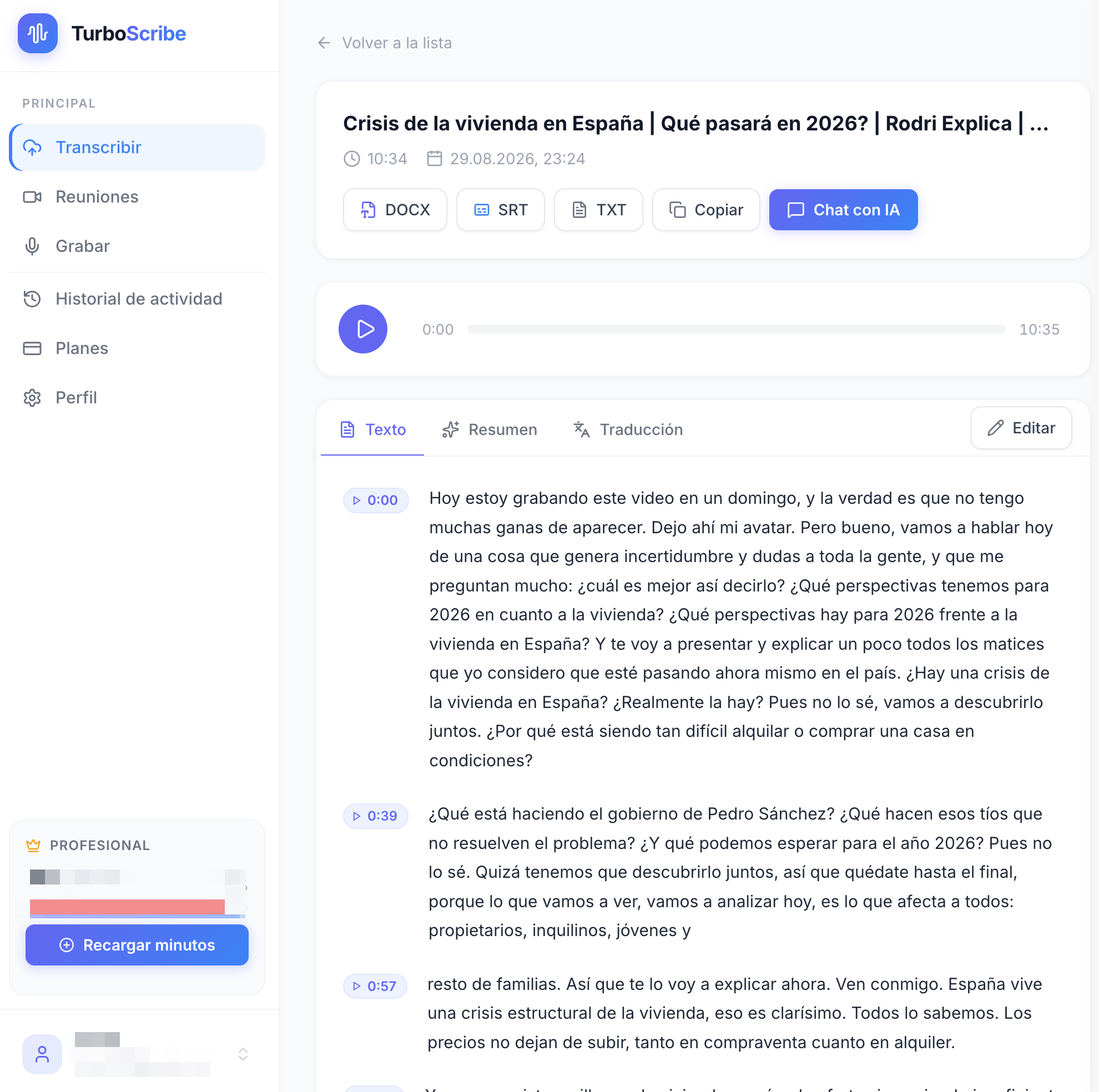
Y si lo necesitas, la grabación convertida en texto con marcas de tiempo
3
Graba y haz pausas

«Pausa» detiene la grabación sin perder nada; «Continuar» sigue en el mismo vídeo. Pulsa «Detener» al terminar.

4
Descarga el vídeo

Pulsa «Descargar vídeo» y guárdalo en tu ordenador. ¿Lo necesitas en texto? Activa «Transcribir» y crea una cuenta gratis.

Cómo grabar la pantalla del móvil

Los navegadores del móvil no permiten grabar la pantalla, pero el iPhone y Android lo hacen sin instalar nada.

iPhone

Grabación de pantalla del Centro de control

  1. Abre el Centro de control: desliza hacia abajo desde la esquina superior derecha (en modelos con botón de inicio, hacia arriba desde abajo).
  2. Toca el botón de grabación (un círculo). Si no está, añade «Grabación de pantalla» al Centro de control desde Ajustes o editando el propio Centro de control.
  3. Para grabar también tu voz, mantén pulsado el botón y activa el micrófono. La grabación empieza tras una cuenta atrás de 3 segundos.
  4. Para terminar, toca el indicador rojo de la parte superior y después «Detener». El vídeo se guarda en Fotos.
Se guarda en Fotos

Android

Grabación de pantalla de los ajustes rápidos

  1. Desliza dos veces hacia abajo desde la parte superior de la pantalla para abrir los ajustes rápidos.
  2. Toca «Grabar pantalla» o «Grabación de pantalla». Si no aparece, toca el lápiz para editar los ajustes rápidos y añádelo.
  3. Elige el sonido: sin sonido, el del dispositivo o el micrófono (las opciones cambian según la marca). Pulsa «Iniciar».
  4. Para terminar, toca la notificación de grabación o el botón de detener. El vídeo se guarda en la Galería o en Fotos.
Android 11 o posterior · se guarda en la Galería

¿Necesitas el texto de una grabación del móvil? Súbela en la pestaña «Archivo» y la transcribimos con IA. En el ordenador no hace falta nada de esto: graba directamente en esta página.

Quién graba la pantalla online

Para cualquiera que necesite enseñar algo en pantalla sin instalar nada.

Profesores y formadores
Graba una explicación, una clase o una corrección paso a paso para enviarla a los alumnos.
  • Pantalla y voz a la vez
  • Pausa entre partes
  • Subtítulos SRT si los necesitas
Creadores de tutoriales
Tutoriales de programas, juegos o webs grabados en un momento y listos para editar.
  • Sin marca de agua
  • Calidad hasta 1080p
  • Vídeo listo para editar
Soporte y QA
Graba un error tal y como ocurre y envíalo al equipo: un vídeo lo explica mejor que diez capturas.
  • Solo la pestaña o la ventana
  • Sin instalar nada en el equipo
  • Explicación por escrito si activas «Transcribir»
Equipos y freelancers
Demos de producto, presentaciones y explicaciones para clientes o compañeros, sin reunión de por medio.
  • Tu voz sobre la pantalla
  • Vídeo en tu ordenador, no en la nube
  • Resumen con IA si lo necesitas
Estudiantes
Graba una presentación para entregarla o guarda una clase online para repasarla después.
  • Gratis y sin cuenta
  • Pausa y continúa
  • Apuntes con IA para estudiar
Reuniones y webinars
Guarda una reunión o un webinar que no se puede descargar, con su sonido.
  • Sonido de la pestaña y tu micrófono
  • Hasta 300 minutos
  • Transcripción con hablantes separados

Profesionales que confían en nosotros

Historias reales de usuarios de TurboScribe

«Antes pasaba 4 horas transcribiendo cada consulta. TurboScribe lo hace en 5 minutos. Ahora tengo tiempo para mis pacientes, no para el teclado.»

MG
María García
Psicoterapeuta, Madrid

«Herramienta indispensable para un abogado. Las actas de reuniones con clientes están listas justo después de las negociaciones. La calidad del reconocimiento de terminología jurídica — excelente.»

CL
Carlos López
Abogado, Barcelona

«Llevo 10 años trabajando como periodista. Es el primer servicio que reproduce las citas con precisión — con las pausas correctas. Las entrevistas se transcriben en un instante.»

AM
Ana Martínez
Periodista, Sevilla

«Lo usamos para documentar standups y retrospectivas. Equipo de 12 personas — antes tardaba una hora en escribir las actas a mano. Ahora es automático, justo después de la reunión.»

JF
Javier Fernández
Gestor IT, Valencia

«Grabo las clases y tengo notas al instante. Me preparo para los exámenes el doble de rápido. El español se reconoce perfectamente — incluso los términos médicos más complejos.»

LS
Laura Sánchez
Estudiante de medicina, Bilbao

«Tengo hasta 8 sesiones de coaching al día. Los informes estructurados de cada sesión ahora se generan automáticamente. Mis clientes están encantados con la calidad de la documentación.»

TR
Tomás Ruiz
Coach empresarial, Zaragoza

Precios transparentes

Empieza gratis — 30 minutos sin tarjeta. Cambia a plan de pago cuando estés listo.

Prueba
€ 0 para siempre
Prueba sin tarjeta
  • 30 minutos de transcripción
  • Hasta 10 minutos por archivo
  • 60+ idiomas, incluido el español
  • Exportar TXT, DOCX, SRT
  • Editor en línea
  • Reconocimiento de hablantes limitado
  • Transcripción desde YouTube, Vimeo, TikTok, Instagram, Facebook y Google Drive
  • Grabación desde micrófono, cámara y pantalla
  • Reuniones Zoom y Meet — 15 min con hablantes
  • Resumen IA — 5 ×
  • Traducción IA — 5 ×
  • Chat IA — 10 preguntas
Inicial
€ 7 /año
Para empezar
  • 120 minutos de transcripción
  • Archivos de hasta 5 horas
  • 60+ idiomas, incluido el español
  • Exportar TXT, DOCX, SRT
  • Editor en línea
  • Reconocimiento de hablantes
  • Transcripción desde YouTube, Vimeo, TikTok, Instagram, Facebook y Google Drive
  • Grabación desde micrófono, cámara y pantalla
  • Reuniones Zoom y Meet — 60 min con hablantes
  • Resumen IA — 30 ×
  • Traducción IA — 30 ×
  • Chat IA — 50 preguntas
Profesional
€ 27 /año
Para uso intensivo
  • 3000 minutos de transcripción
  • Archivos de hasta 5 horas
  • 60+ idiomas, incluido el español
  • Exportar TXT, DOCX, SRT
  • Editor en línea
  • Reconocimiento de hablantes
  • Transcripción desde YouTube, Vimeo, TikTok, Instagram, Facebook y Google Drive
  • Grabación desde micrófono, cámara y pantalla
  • Reuniones Zoom y Meet — 240 min con hablantes
  • Resumen IA — 300 ×
  • Traducción IA — 400 ×
  • Chat IA — 1000 preguntas

Preguntas frecuentes

Es gratis y el vídeo sale sin marca de agua. Puedes grabar hasta 300 minutos seguidos. Solo la transcripción a texto requiere una cuenta gratuita.
No. Se graba directamente en el navegador, sin extensiones ni programas. Para grabar y descargar el vídeo no hace falta cuenta.
Pulsa «Iniciar grabación» y, al elegir qué compartir, marca «Compartir audio». En Chrome y Edge así se graba el sonido del ordenador; lo más fiable es compartir la pestaña donde suena. Firefox y Safari no comparten el sonido del sistema: solo graban el micrófono.
Sí. Deja activado «Incluir micrófono»: tu voz y el sonido de la pantalla se graban juntos. Usa auriculares para que el micrófono no recoja otra vez el sonido de los altavoces (eco).
Sí. El navegador te deja elegir entre toda la pantalla, una ventana concreta o una pestaña. Si tienes varios monitores, también puedes elegir cuál.
En MP4 en las versiones actuales de Chrome, Edge y Safari, y en WebM en Firefox. Puedes elegir calidad baja (480p), media (720p) o alta (1080p). También puedes descargar solo el audio en MP3 (grabaciones de hasta 60 minutos) o en su formato original.
No. El vídeo se queda en tu navegador hasta que lo descargas; si cierras la página sin descargarlo, se pierde, por eso te avisamos antes de salir. Solo si activas «Transcribir» enviamos el sonido, nunca la imagen.
Hasta 300 minutos por grabación. Para grabaciones largas, elige calidad baja o media, mantén esta pestaña abierta y el ordenador conectado a la corriente.
Sí, en Chrome, Edge, Firefox y Safari. En Mac, si el navegador no puede grabar la pantalla, permítelo en Ajustes del sistema → Privacidad y seguridad → Grabación de pantalla.
Desde el navegador del móvil no, porque no lo permite. Pero el iPhone y Android tienen grabación de pantalla integrada: más arriba te explicamos cómo usarla. Si necesitas el texto, sube el vídeo en la pestaña «Archivo».
Activa el interruptor «Transcribir» bajo la grabadora: podrás separar hablantes, crear apuntes o traducir. Al terminar, pulsa «Transcribir» y crea una cuenta gratis con tu email. Recibes 30 minutos gratis; en el plan gratuito se transcriben los primeros 10 minutos de cada grabación.
Si grabas a otras personas, avísalas antes: en muchos casos necesitas su consentimiento. Graba solo contenido que tengas derecho a guardar.
Pruébalo ahora

Graba tu pantalla online gratis

Sin instalar nada, sin registro y sin marca de agua. Y si lo necesitas en texto, 30 minutos gratis.